Slik bruker du bloggen på hest.no


Velkommen som blogger på hest.no! Her får du en liten innføring i hvordan du bruker bloggen her hos oss. Er det noe du lurer på, er det bare å spørre!
Logge inn
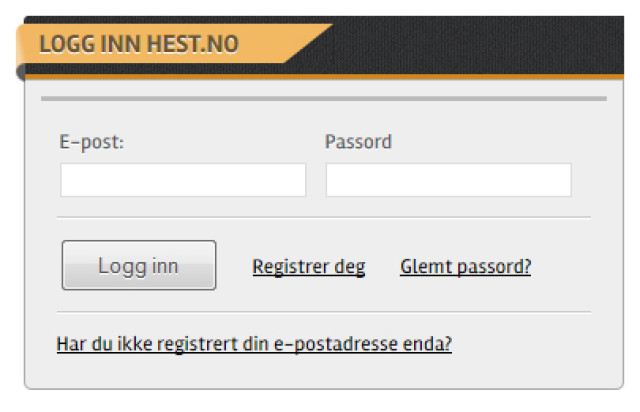
Dersom du ikke allerede har registrert deg som bruker, kan du gjøre det gratis her. Er du allerede registrert, vil du finne en innloggingsrute i høyre spalte både på forsiden av hest.no og hest.no/blogg.
Man logger inn med e-post og passord. Før man kan logge inn første gang, må man bekrefte en link man får tilsendt på e-post etter at man har registrert seg.
Redigere din profil
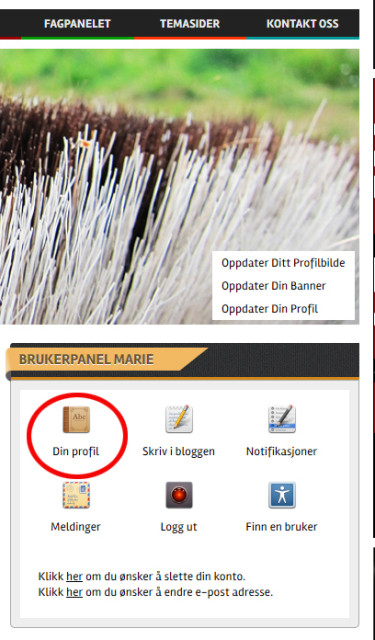
For å gjøre bloggen din mer personlig, kan du legge inn profilbilde, banner og en liten presentasjon av deg selv. Ved å trykke på Din profil, kommer du inn på forsiden til din blogg. I banneret vil det nå dukke opp tre valg:
Oppdater ditt profilbilde: Her kan du laste opp profilbilde. Det vises blant annet på når du legger inn en kommentar i en blogg eller artikkel, og på hest.no/blogg når du har lagt ut en ny blogg. Profilbildet kan også vises på bloggforsiden din, men det er valgfritt. Dette regulerer du i Oppdater din profil.
Oppdater din banner: Her kan du laste opp banner, det avlange bildet som vises på toppen av bloggen din. Banneret har en størrelse på 980x300 pixler. Dersom ikke banneret vises når du har lastet det opp, må du oppdatere siden en gang eller to. Trykk ctrl+F5.
Oppdater din profil: Her kan du legge inn en presentasjon av deg selv, som vises på forsiden av bloggen din. Du kan også redigere personlige opplysninger, og huke av for om du ønsker varsler på e-post eller ikke.
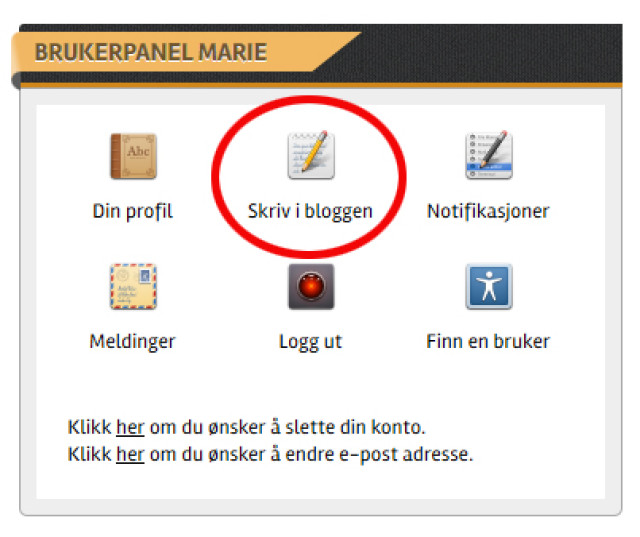
Opprette nytt blogginnlegg
Trykker du på Skriv i bloggen, får du opp et skjema hvor du kan skrive et blogginnlegg. I tillegg vil du i høyre spalte få opp to spalter:
Dine kladder: Her ligger blogginnlegg du har lagret, men ikke publisert.
Ditt arkiv: Her har du oversikt over alle bloggene du har publisert. Til høyre for hver tittel er det et kryss, trykker du på det sletter du blogginnlegget. Trykker du på tittelen kan du gå inn og redigere det aktuelle blogginnlegget.
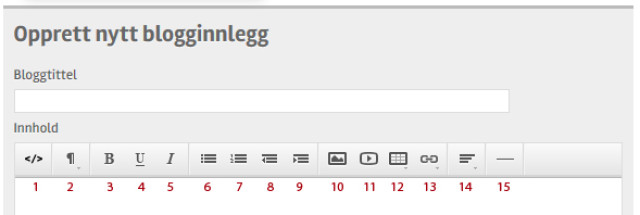
Tegn i verktøylinja
1. Vis HTML-koder
2. Endre tekststørrelse
3. Fet tekst
4. Understrek tekst
5. Kursiv
6. Sett inn punkter i teksten
7. Sett inn nummer i teksten
8. Forskyv teksten mot venstre
9. Forskyv tekst mot høyre
10. Last opp bilder
11. Legg inn film fra YouTube
12. Sett inn tabell
13. Sett inn link
14. Høyre/venstre/midtstill tekst
15. Sett inn linje
Tekst i bloggen
Dersom du velger å ikke skrive teksten direkte inn i bloggen, men bruker et annet tekstprogram og limer det inn er det et par ting du bør passe på.
Teksten du limer inn bør være så "ren" som mulig, det vil si fri for html-koder. Ellers kan det få uønsket utslag på grunn av skjulte html-koder som gjør tekstformateringen noe merkelig når du publiserer bloggen. Plutselig kan det komme inn avsnitt etc. som du ikke har lagt inn.
Skriver du for eksempel teksten i Word vil det ofte være en del skjulte html-koder i teksten. Det beste er da å legge teksten inn i et program uten tekstformatering, for eksempel Notisblokk som finnes på de fleste PC'er.
Videre kan man redigere teksten, for eksempel med kursiv eller utheva tekst, med verktøylinjen direkte i bloggen din.
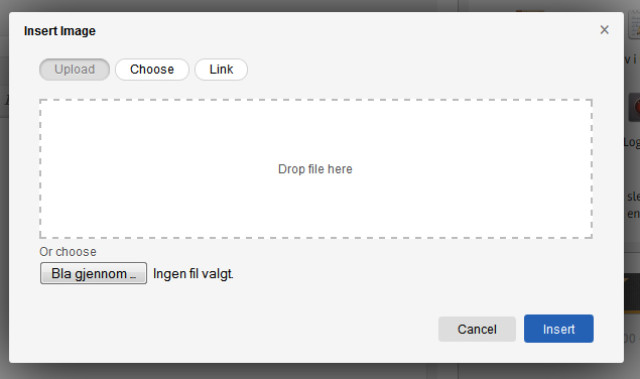
Slik legger du inn bilder
Du har mulighet til å legge inn så mange bilder du vil i blogginnlegget ditt. Plasser markøren der du ønsker at bildet skal være, og trykk på ikon nummer 10 i verktøylinja (et fjell med ramme rundt).
Du får da opp en boks hvor du har tre valg:
Upload: Dra bildet du ønsker å laste opp til den store hvite rammen "Drop file here". Da vil bildet laster opp uten at du gjør noe mer. Du kan også trykke på Bla gjennom, velge bilde og trykke på Insert. Så fort bildet er lastet opp, vil det dukke opp i bloggen din.
Choose: Her kan du velge mellom bilder du tidligere har lastet opp på bloggen din.
Link: Dersom bildet du ønsker å bruke allerede ligger på nettet, kan du legge inn direktelinken til bildet ditt her.
Bildene på bloggen vises i en bredde på 550 pixler. Dersom bildet du laster opp har lavere oppløsning, vil det vises i den aktuelle størrelsen. Altså, bli noe mindre.
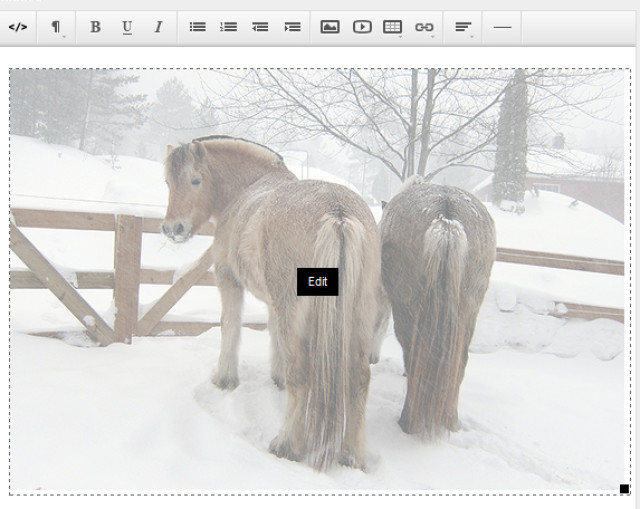
Justere størrelse: Klikk på bildet i bloggen din. Da blir bildet tåkelagt, får en ramme rundt seg og en svart firkant med Edit i midten. Du kan nå justere størrelsen på bildet ved å dra det større eller mindre ved hjelp av den svarte firkanten nederst i høyre hjørne.
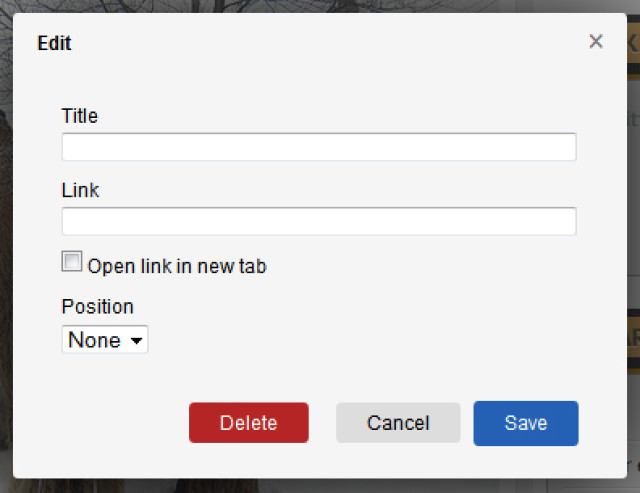
Bildetekst: Trykk på Edit. Da får du opp et nytt vindu. I feltet Title skriver du inn bildeteksten. Vær oppmerksom på at det er en lengdebegrensing på bildeteksten.
Legge til link: Ønsker du at bildet skal fungere som en link, legger du inn den aktuelle linken i feltet Link. Dersom du ønsker at den nye siden skal åpne seg i et nytt vindu, huker du av på Open link in new tab.
Posisjon: Dersom du ønsker at teksten i bloggen skal legge seg på høyre eller venstre side av bildet, trykker du på Position og velger Left eller Right. Dersom du ønsker at det skal være midtstilt uten at teksten legger seg inntil bildet (gjelder ikke bildeteksten), lar du den stå på None.
OBS: Bildeteksten du har lagt inn vises der du skriver bloggen. For å se hvordan det blir seende ut, må du trykke på Forhåndsvisning nederst på siden (vedsidenav Lagre-knappen).
Slik legger du inn film
Du har dessverre ingen mulighet til å laste filmer opp direkte på hest.no, men du kan legge YouTube-filmer inn i bloggen din. Det gjør du slik:
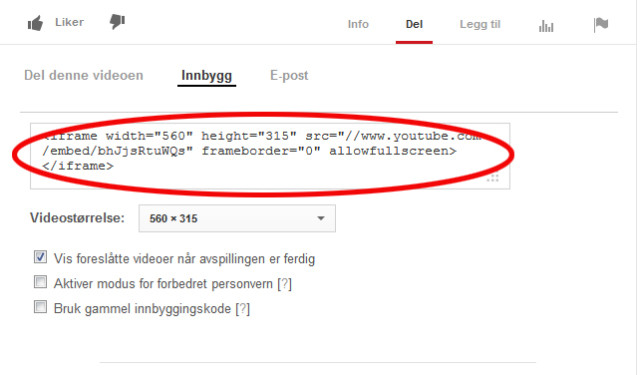
Trykk på ikon nummer 11 i verktøylinjen (en trekant med ramme rundt). Da får du opp et lite vindu hvor du kan lime inn Video Embed Code.
Denne finner du slik:
Klikk deg inn på YouTube, og finn den filmen du ønsker å dele. Under filmen er det en meny, hvor det blant annet er en knapp som heter Del. Trykk på denne. Videre klikker du på Innbygg, og klpp ut det som kommer opp i ruten. Dette limer du inn i bloggen din på Video Embed Code.
Lagre og publisere
Når du er ferdig med å skrive bloggen, er det viktig at du lagrer den. Det gjør du ved å trykke på knappen under feltet hvor du har skrevet inn bloggen, den heter enkelt og greit Lagre. Vedsidenav denne knappen er det også en knapp for forhåndsvisning, slik at du kan se hvordan bloggen ser ut når den er publisert. Da vil du også kunne se bildetekstene.
Selv om du trykker lagre, blir imidlertid ikke bloggen publisert. Muligheten for å publisere bloggen kommer ikke opp før du har lagret innlegget. Over feltet hvor du skrev inn bloggen vil du nå få mulighet til å huke av for et felt hvor du bekrefter at du ikke bruker bilder i bloggen uten tillatelse fra fotograf, videre trykker du på knappen Publiser denne bloggen.
Deaktiver innlegg
Dersom du ønsker å deaktivere en blogg du har publisert, kan du gjøre det på følgende måte:
- Trykk på skriv i bloggen.
- Klikk på det aktuelle innlegget i Ditt arkiv, som ligger i margen til høyre.
- Over innlegget vil det nå komme opp en link du kan trykke på, hvor det står Klikk her for å deaktivere bloggen.
Slette innlegg
Dersom du ønsker å slette et innlegg du har publisert, kan du gjøre det på følgende måte:
- Trykk på skriv i bloggen.
- Finn det aktuelle innlegget i Ditt arkiv, som ligger i margen til høyre. Vedsidenav tittelen i arkivet er det et grått kryss som blir rødt når du holder musenpekeren over det. Klikk på dette krysset for å slette innlegget.
Slette hele bloggen
Dersom du ønsker å slette hele bloggen fra hest.no, kan du det ved å gjøre følgende:
- I brukerpanelet, under ikonene, finner du en link med teksten Klikk her om du ønsker å slette din konto.
- Når du gjør dette, vil du får tilsendt en mail. I denne mailen er det en link du må trykke på for å bekrefte at du vil slette bloggen.
- Skulle du angre har vi dessverre ikke mulighet til å gjenopprette bloggen.
Legge til RSS
Dette er et levende bokmerke som gir deg muligheten til å enkelt følge med på når dine favorittbloggere legger ut et nytt innlegg.
I denne bloggen finner du en enkel oppskrift på hvordan du bruker RSS i Chrome og Firefox. Bloggen er skrevet av Linders.